
HEXO 配置及美化 (一)
一、前言
HEXO 是一个快速、简洁且高效的静态博客框架,
基于 Node.js 运行,可以将我们撰写的 Markdown 文档解析渲染成静态的 HTML 网页。
本文整理了 HEXO 的配置以及美化相关过程,用于搭建静态博客网站。
二、环境配置
本文基于 macOS 搭建 HEXO 环境。
1. Node.js
参考官网安装说明:
1 | # Download and install nvm: |
2. Git
Git 用于提交内容到 GitHub. 两种方法任选其一即可:
1 | 1、brew install git |
3. HEXO
当 Node.js 和 Git 都安装好后,就可以正式安装 Hexo 了,终端执行如下命令:
1 | $ sudo npm install -g hexo |
三、HEXO初始化
环境配置后,首先建立一个文件夹,用于存放博客内容。终端执行:
1 | hexo init blog # blog 是建立的文件夹名称 |
进入到建立的 blog 文件夹,安装 npm :
1 | $ npm install |
安装完成后,可以进行测试,开启 HEXO:
1 | $ hexo s |
此时,浏览器中打开网址 http://localhost:4000 ,能看到如下页面,测试完成后 Ctrl + C 关闭 HEXO 服务器。
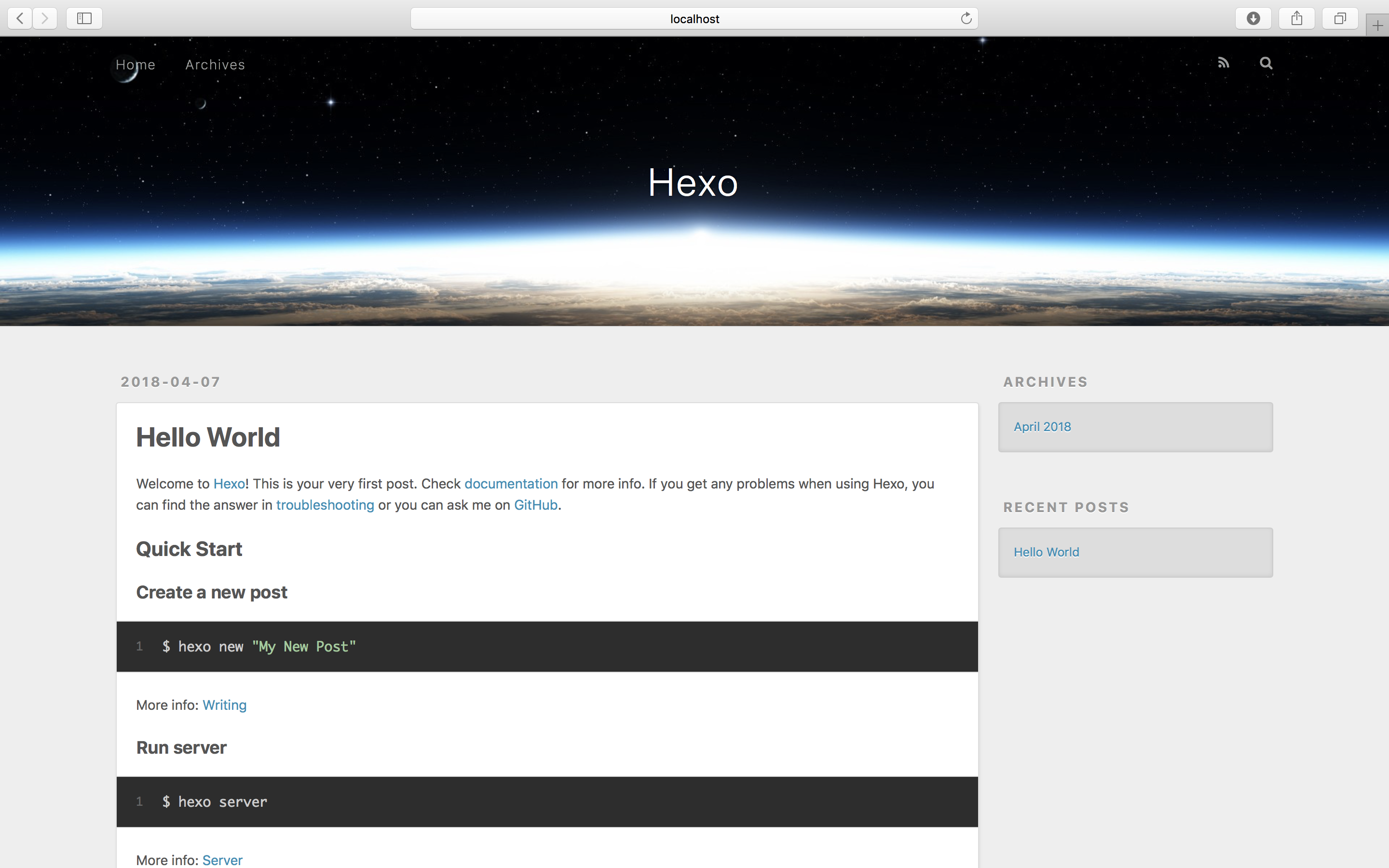
这里在对博客进行美化时,可以通过该方式快速查看效果,最终确定后再 PUSH 到 GitHub 上。
四、GitHub 设置与关联
这里是将博客托管到 GitHub 上的设置, GitHub Pages 是由 GitHub 官方提供的一种免费的静态站点托管服务,让我们可以在 GitHub 仓库里托管和发布自己的静态网站页面。 每个用户可以创建一个 用户名.io 的 GitHub Pages。
1. 创建仓库
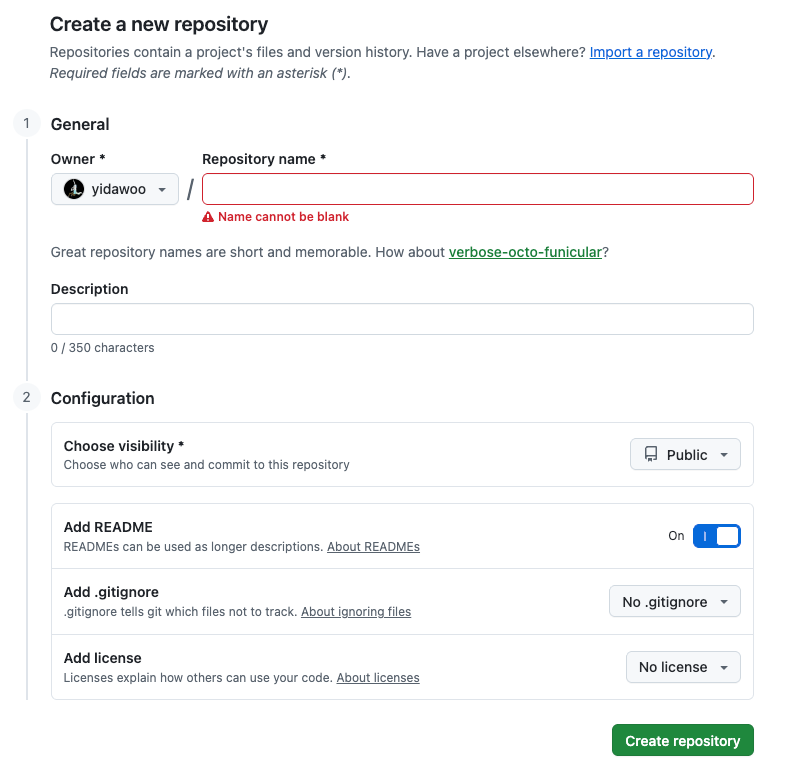
首先在 Github 上创建仓库,名称设置为 username.github.io,其中,username 是用户名, 勾选添加 README,如下所示。
2. 关联设置
关联 GitHub 可以分为两步,分别是 Git 的配置和 HEXO 的配置。
1) Git 配置
打开终端,设置 GitHub 的用户名和邮箱:
1 | git config --global user.name "GitHub 用户名" |
创建 SSH 密匙:
1 | $ ssh-keygen -t rsa -C "GitHub 邮箱" |
一路回车即可。
打开 GitHub 的设置界面,选择 SSH and GPG keys 项,点击 New SSH key,如下所示:
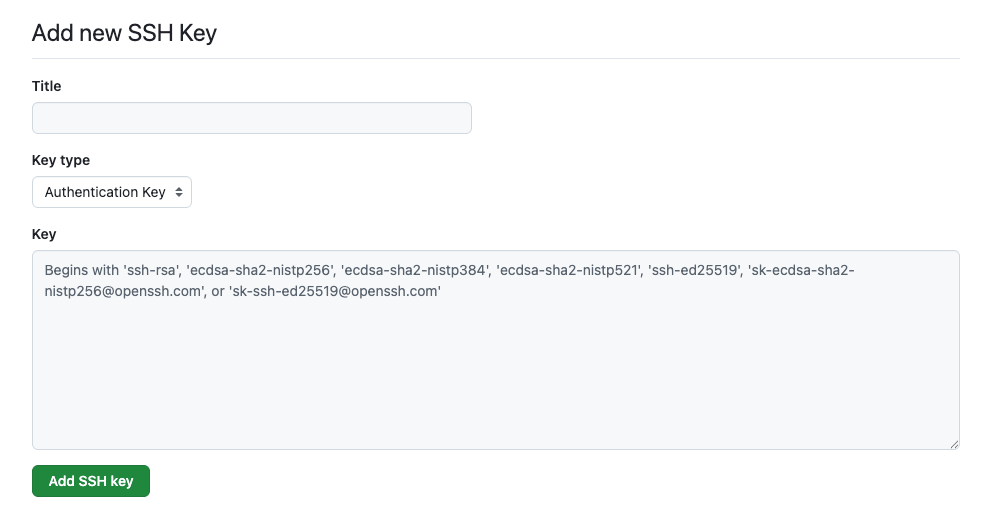
Title 自行输入, Key 部分的内容从 id_rsa.pub 复制,打开终端输入:
1 | $ cd ~/.ssh |
复制输出的内容到之前的 Key 部分,点击 Add SSH Key 完成。
测试 Git 是否连接成功,打开终端执行:
1 | $ ssh -T git@github.com |
若出现 “Are you sure……”,输入 yes 回车确认;若无反应可能是 22 端口无法访问,尝试 443 端口:
1 | $ ssh -T -p 443 git@ssh.github.com |
同上输入 yes 回车确认后输出:
1 | # Hi USERNAME! You've successfully authenticated, but GitHub does not |
出现该输出证明已连接成功。注:仅第一次连接测试需要输入 yes。
2)HEXO 配置
修改 blog 文件夹下的 _config.yml 文件,在最后部分输入:
1 | deploy: |
这里需要注意的是,由于我是 443 端口访问成功,因此是上述形式。
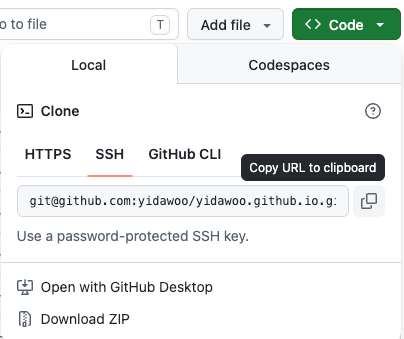
若 22 端口则直接修改 repo 为 GitHub 仓库的访问地址,打开 .io 的仓库,复制如下地址:
五、HEXO部署常用命令
1. 页面操作
1 | $ hexo new "filename" // 新建文章 |
2. 生成部署
全部配置完成后,就可以进行博客的生成和部署了,打开终端在 blog 目录下,执行:
1 | $ hexo clean // 清理缓存文件 |
这里需要注意的是,生成页面可能需要权限,加入 sudo 即可,但是部署部分要根据 ssh 配置的用户,
按照上述配置的话直接使用 hexo d 即可,使用 sudo 可能会报错。
六、结语
至此,HEXO 基本配置完成,需要注意的是,HEXO 依赖于本地环境,必须在本地完成文章后在部署到 GitHub 上。
但实际使用下来,并没有感觉多麻烦,写完后只需要生成部署一键三连即可,反而本地编辑器使用比较习惯更加方便。
后续就是博客页面的美化、域名等等有机会再更。